推荐阅读
Remote File Manager:在 VS Code 中轻松管理远程文件
我们有时候需要查看、修改 Docker、SSH 服务器或 WSL2 中的文件,终端不够直观漂亮,Remote - SSH 官方扩展很好,但是又不想安装一个笨重的 VS Code Server。
Remote File Manager 是一个 VS Code 扩展,不需要在远程环境中安装 VS Code Server,就可以直接浏览和编辑远程文件。
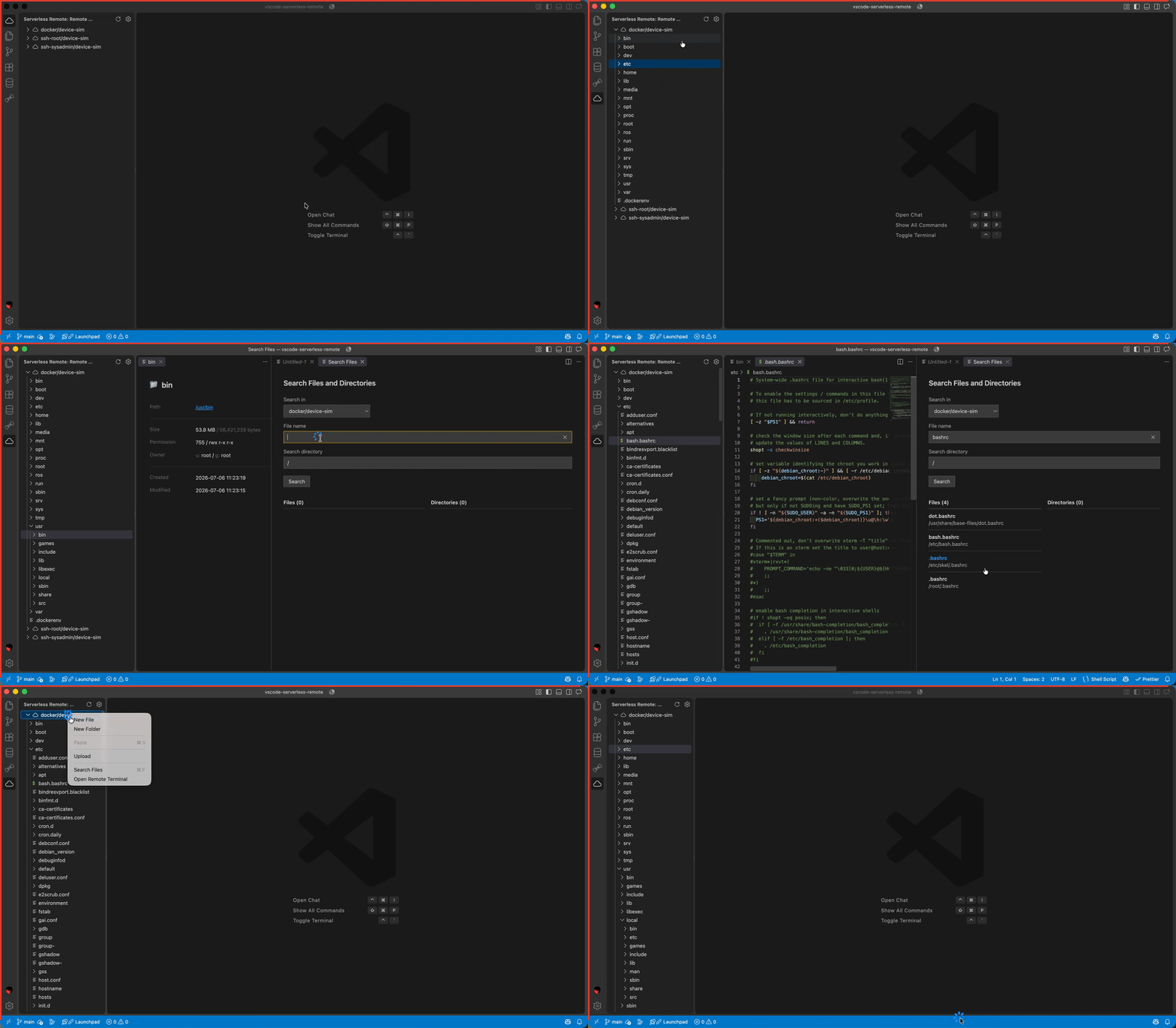
主要功能
目前支持以下远程环境:
- Docker 容器
- SSH 远程主机
- WSL2 Linux 发行版
安装扩展并配置连接后,可以在 VS Code 的侧边栏中:
- 浏览远程目录和文件
- 打开并编辑远程文件
- 创建、删除和重命名文件
- 复制、剪切和粘贴文件
- 上传和下载文件
- 搜索远程文件
- 打开远程终端
- 查看文件和目录信息
简单配置
进入 Remote File Manager 面板点击右上角设置图标按钮,或者在 VS Code 设置中找到 remoteFileManager.connections,然后添加连接信息。
例如配置一个 SSH:
{
  "remoteFileManager.connections": {
    "connections": {
      "docker": [],
      "ssh": [
        {
          "id": "ssh/example",
          "host": "example.com",
          "username": "ubuntu",
          "path": "/home/ubuntu"
        }
      ],
      "wsl": []
    }
  }
}
DOCKER 和 WSL2 配置类似。
配置完成后,打开 Remote File Manager 侧边栏,就可以看到对应的远程连接。
需要注意的是,本扩展暂不支持密码登录 SSH,请用户配置证书登录。SSH 证书登录可以查看阮一峰老师的 SSH 证书登录教程
技术实现思路
这个扩展没有在远程环境中运行 VS Code Server,而是通过本地命令与远程环境通信。
整体结构大致如下:
- Docker 通过
docker exec执行文件操作和终端命令 - SSH 通过系统自带的
ssh和scp完成远程访问与文件传输 - WSL2 通过
wsl.exe执行 Linux 环境中的命令 - 扩展内部使用统一的连接器接口,屏蔽 Docker、SSH 和 WSL2 之间的差异
- 通过 VS Code Tree View 展示远程文件目录
- 通过
remote-file-manager://虚拟文件系统,让远程文件能够在 VS Code 编辑器中直接打开和保存 - 使用 Webview 实现远程搜索和信息展示等界面
简单来说,扩展负责将远程命令封装成统一的文件操作,再把这些操作接入 VS Code 的文件树、编辑器和终端。
适合哪些场景
Remote File Manager 比较适合以下情况:
- 不希望在远程服务器安装 VS Code Server
- 临时查看或修改远端文件、配置
- 需要在多个远程环境之间快速切换
安装地址
可以在 VS Code Marketplace 安装:Remote File Manager
项目地址:GitHub - remote-file-manager
总结
Remote File Manager 提供了一种轻量的远程文件管理方式。
它不依赖远程 VS Code Server,而是利用 Docker、SSH 和 WSL2 自身提供的命令,在本地 VS Code 中完成远程文件浏览、编辑、传输和终端操作。对于轻量级远程开发和临时文件管理来说,使用起来更加直接。
如果有帮到你,可以请我喝杯水
如非特别声明,本站作品均为原创,遵循【自由转载-保持署名-非商用-非衍生 创意共享 3.0 许可证】。
对于转载作品,如需二次转载,请遵循原作许可。